ANIMACION: Ejercicio Practico (Photoshop - Image Ready)
Retornar al Indice de Ejercicios
| Esta es la imagen del auto al que daremos movimiento |  |
| Duplicamos la capa donde se encuentra el auto 8 veces |  |
| Vamos a la [Capa 1 copia] y aplicamos [Filtro>Otro>Desplazamiento] |
 |
| Con lo que movemos la Capa 50 pixels a la Izquierda |  |
| Aplicamos Desplazamiento
a todas las capas, menos a la Capa 1 Capa 1 copia: -50 pixels Capa 1 copia 2: -100 pixels Capa 1 copia 3: -150 pixels Capa 1 copia 4: -200 pixels Capa 1 copia 5: 200 pixels Capa 1 copia 6: 150 pixels Capa 1 copia 7: 100 pixels Capa 1 copia 8: 50 pixels |
 |
| y desenfocamos todas las Capas con [Filtro>Desenfocar>Desenfoque Gaussiano] |  |
| ok. |  |
| Guardamos la imagen como PSD, y vamos a Image Ready |  |
| en Image Ready usaremos tres elementos, el lienzo, la paleta de Capas y la animación. |  |
| En la paleta de animación duplicamos el cuadro actual para crear nuestro primer Frame de la animación |  |
| Una vez duplicado
el cuadro, activamos la visibilidad de la [capa 1 copia] y ya tenemos nuestro
primer frame de la animación. Como podéis imaginar, tenemos que hacer el mismo paso anterior con todas las capas, es decir, duplicar el ultimo cuadro de la animación y activar la visibilidad de la capa correspondiente al siguiente paso de la animación. |
 |
| Cuando ya tenemos toda la animación lista, cambiamos el tiempo de retardo del primer frame de la animación a 1 segundo. |  |
| Ya tenemos lista nuestra animación, guardamos el archivo como PSD, y luego como Optimizada [Archivo>Guardar Optimizada], para que la guarde como Gif Animado. | 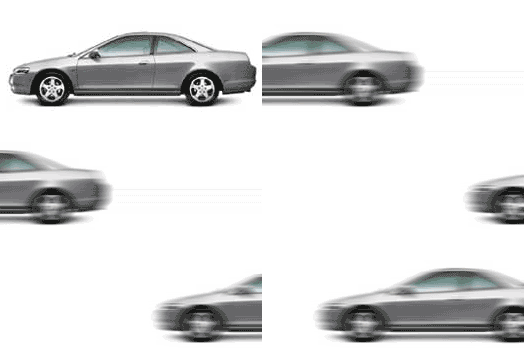 |